先日、中古でMac mini M2を購入しました。
機能的には満足していたのですが、他の端末と比較して、
「Wi-Fiが思ったより遅い」
「他の端末は問題ないのにMac miniだけ通信が不安定」
と感じることがありました。
置き場所を固定せずに使用しているので、普段から Wi-Fi接続で通信させてます。
通信速度が安定せず、ページの読み込みでなぜか通信が途切れることがありました。
ルーターの設定を見直したり、2G接続していないかとか、メモリ使用率等異常出ていないか、見てみましたが、原因がハッキリ分かりませんでした。
そんな中、以前どこかでMac miniの設置向きが重要、という情報を見たのを思い出しました。
もちろん、すべての環境で同じ効果が得られるとは限りません。
しかし、私の環境では設置向きの変更でかなり効果があったため、Mac mini M2・またはMac miniを使用している方の参考になればと思い紹介します。
H2 私のMac miniの利用環境
まずは今回の環境です。
- Mac mini M2
- Wi-Fi接続(5GHzを使用)
- 自宅利用
- ルーターと同じ部屋、またはすぐ隣の部屋
使用している机は物を置く部分は木製です、足の部分は金属です。
ルーターからは1m~3m くらいの距離で通信させてます。
他の端末(iPhoneやiPadなど)は問題なく通信できていたため、Mac miniだけ通信速度が遅いのが少し気になっていました。
Mac miniは設置向きでWi-Fiが変わる?実際に試してみた
久しぶりにリビングで作業するか、と思いMac miniをリビングの作業用のデスクに動かしました。
すると、自分の部屋で使用している時も遅かったですが、それと比較しても明らかに通信速度が出ていない・・・
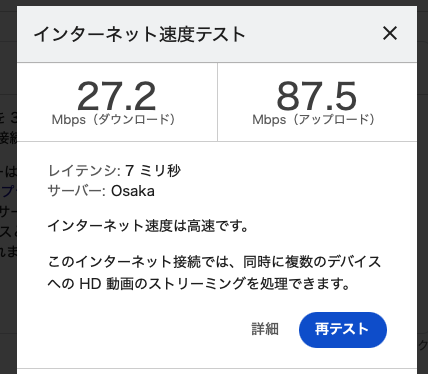
もっとひどい瞬間もありました、下り4Mbpsくらいしか出てない場合もありました。
他のiPhone、iPadはちゃんと速度出ているのになぜだろうと考えてました。
その際に、たまたま
「Mac miniの設置向きを変えたら、通信速度が改善した。」
という話をネットで見たのを思い出しました。
Mac miniを裏向きに設置しただけで通信が改善
思い出したら即実践。
早速、Mac miniを裏返しにしてみました。
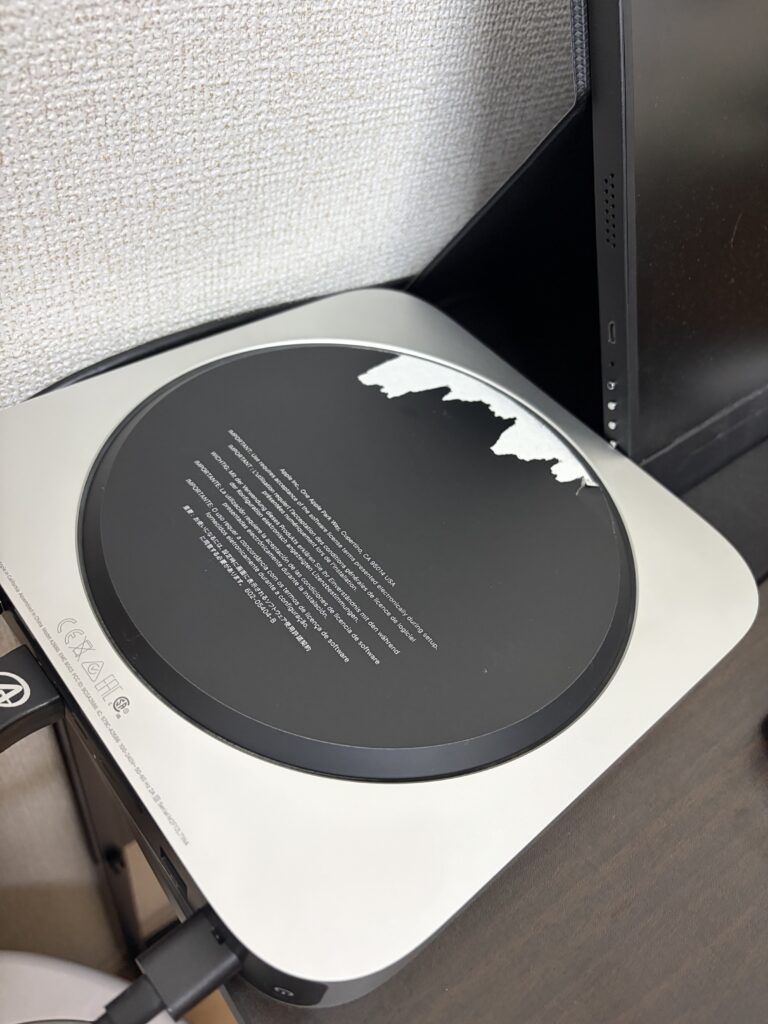
私のMac miniは中古です、前任者がどこかに固定していたのを外した時に裏のシールが破れたらしいです。
こういうのってシールで貼られているんだなと思ってしまいました、本体にプリントされてるんじゃないんですね・・・
→ その後に判明しましたが、これは出荷時から初期で貼られているシールでした(笑)
ただ私が知らずに貼り付けたままにしていた、というわけです。
剥がしたら、本来の「Mac mini」と書いた文字が出てきます、安心して剥がしてください。
裏向きにした状態で通信させてみました。
早速、Mac mini で通信させてみました。
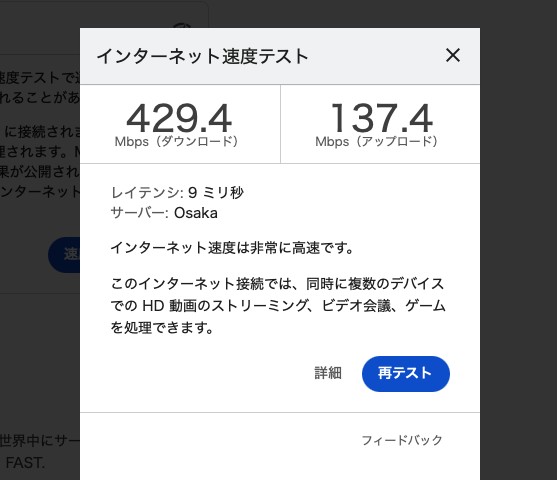
下りの速度が雲泥の差です、20倍くらい変わりました!!
上りは1.5倍くらいですね。
ブラウザの検索結果を表示するだけで四苦八苦してたのが嘘みたいです。
そこで思い切って本体を裏向きに設置して数日使用してみることにしました。
結果として、
私の環境では明らかに通信品質が改善しました。
動画の読み込みやWebページの表示も以前よりスムーズになり、Wi-Fiが不安定になる場面もかなり減りました。
Mac mini の通信速度が何故改善したのか考えてみた
AppleはMac mini M2のWi-Fiアンテナ位置を公式には詳しく公開していません。
しかし、
Mac miniの分解レポートでは、
Wi-Fiアンテナは本体底面側の吸気口付近へ配置されていることが確認されています。
引用:Mac mini (Late 2012)を分解してみる
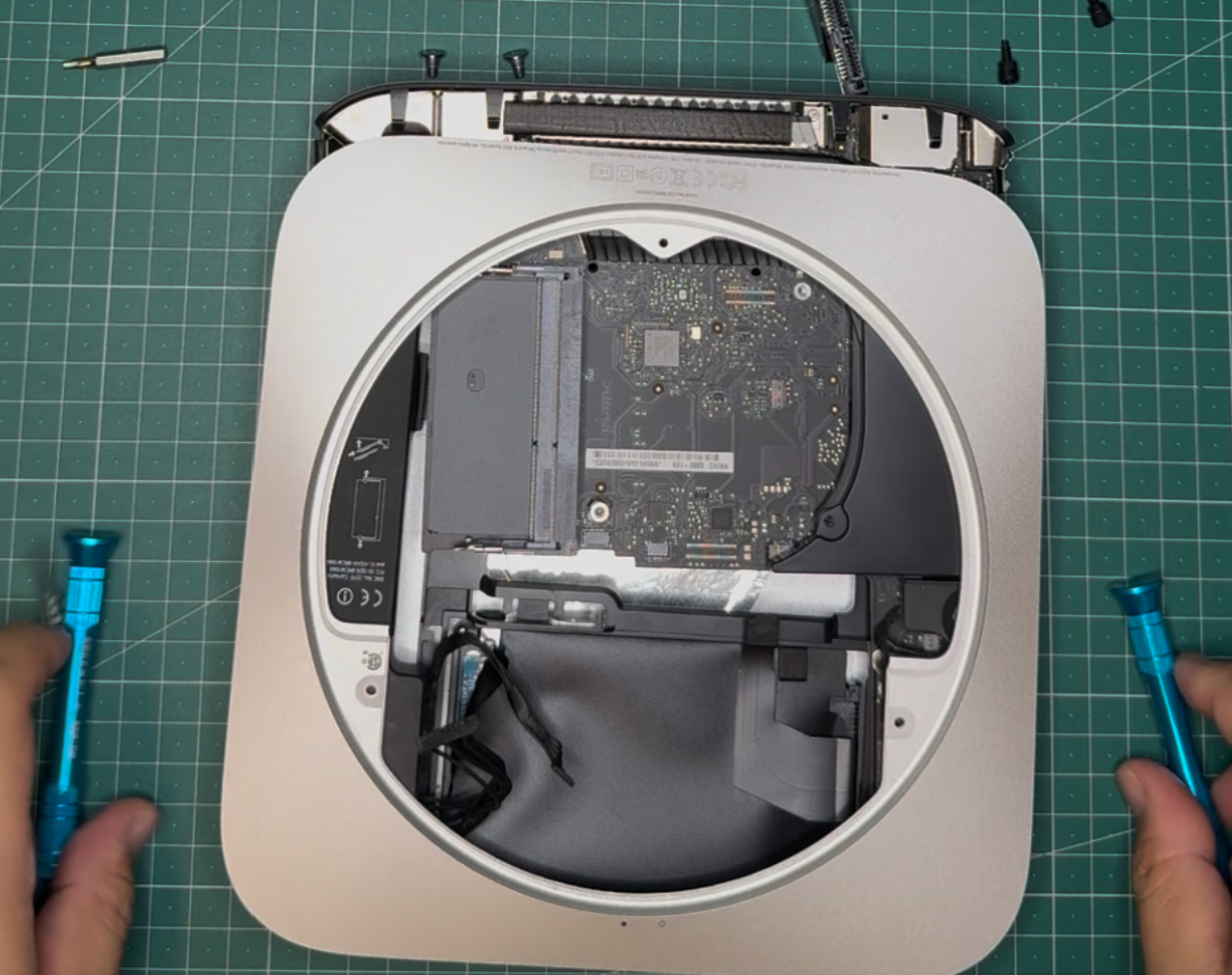

M2は内部構造こそ異なりますが、
本体の向きや机との距離、
周囲の金属製品などによって電波状況が変化した可能性があります。
つまり、
私の環境では
設置方法がWi-Fi受信に影響していた
と考えています。
※あくまで私の推測です。Appleが公式に案内している方法ではありません。
2026年時点の最新Mac mini(M4)との違い
2026年現在の最新モデルはM4 Mac miniです。
M2と比較すると、
| 項目 | Mac mini M2 | Mac mini M4 |
|---|---|---|
| 本体サイズ | 3.58×19.7×19.7cm (高さ、幅、奥行き) | 5.0×12.7×12.7cm (高さ、幅、奥行き) |
| デザイン | 従来デザイン | 大幅小型化 |
| Wi-Fi | Wi-Fi 6E | Wi-Fi 6E |
| 内部構造 | 従来 | 冷却・アンテナ配置を刷新 |
M4では内部レイアウトが大きく変更されているため、M2とは同じ結果になるとは限りません。
裏向きの設置はあまりにもダサかったので、縦置きスタンドを購入
裏向きでかつ破れているシールが見えているのは、あまりにもダサい・・・
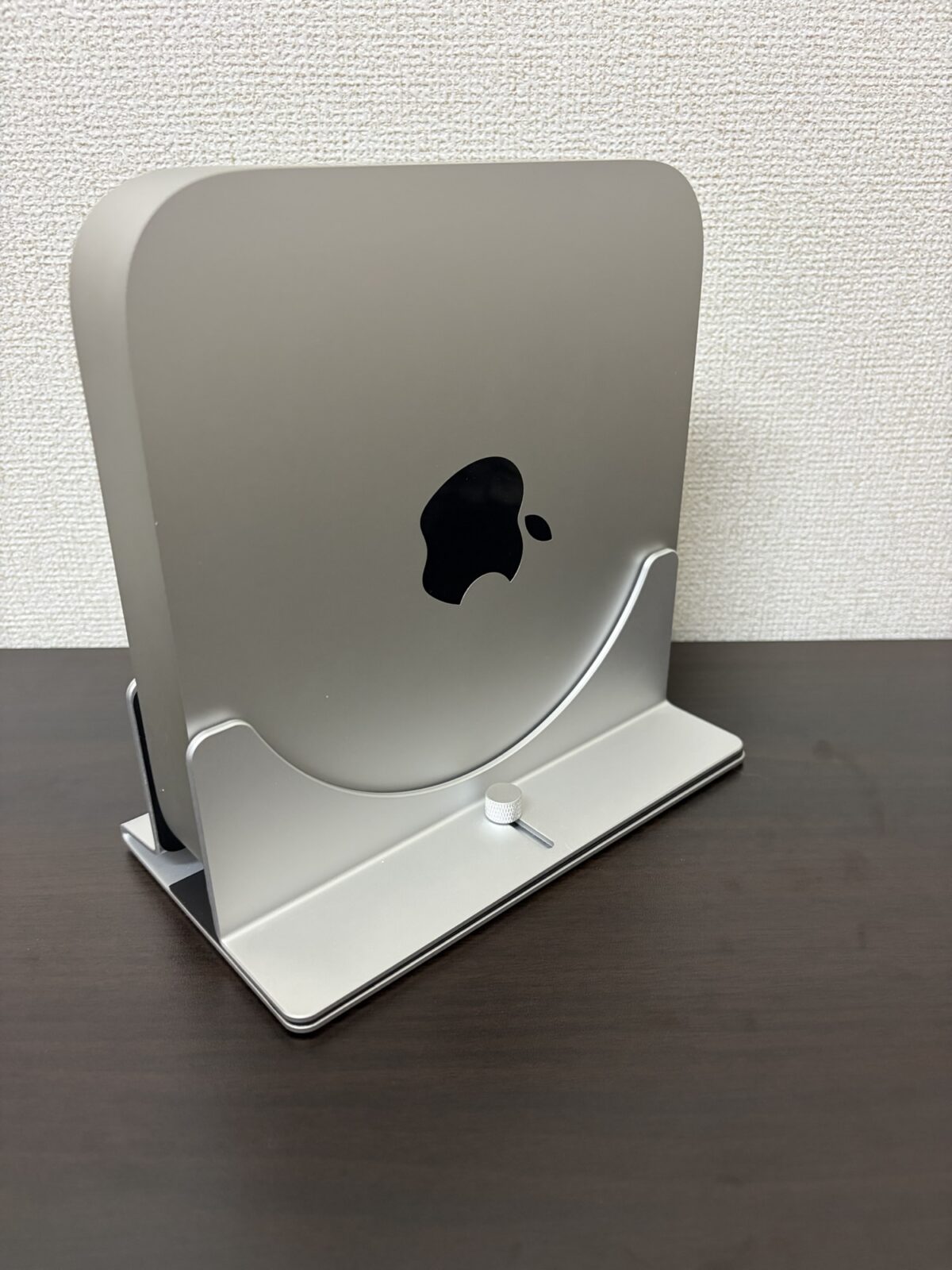
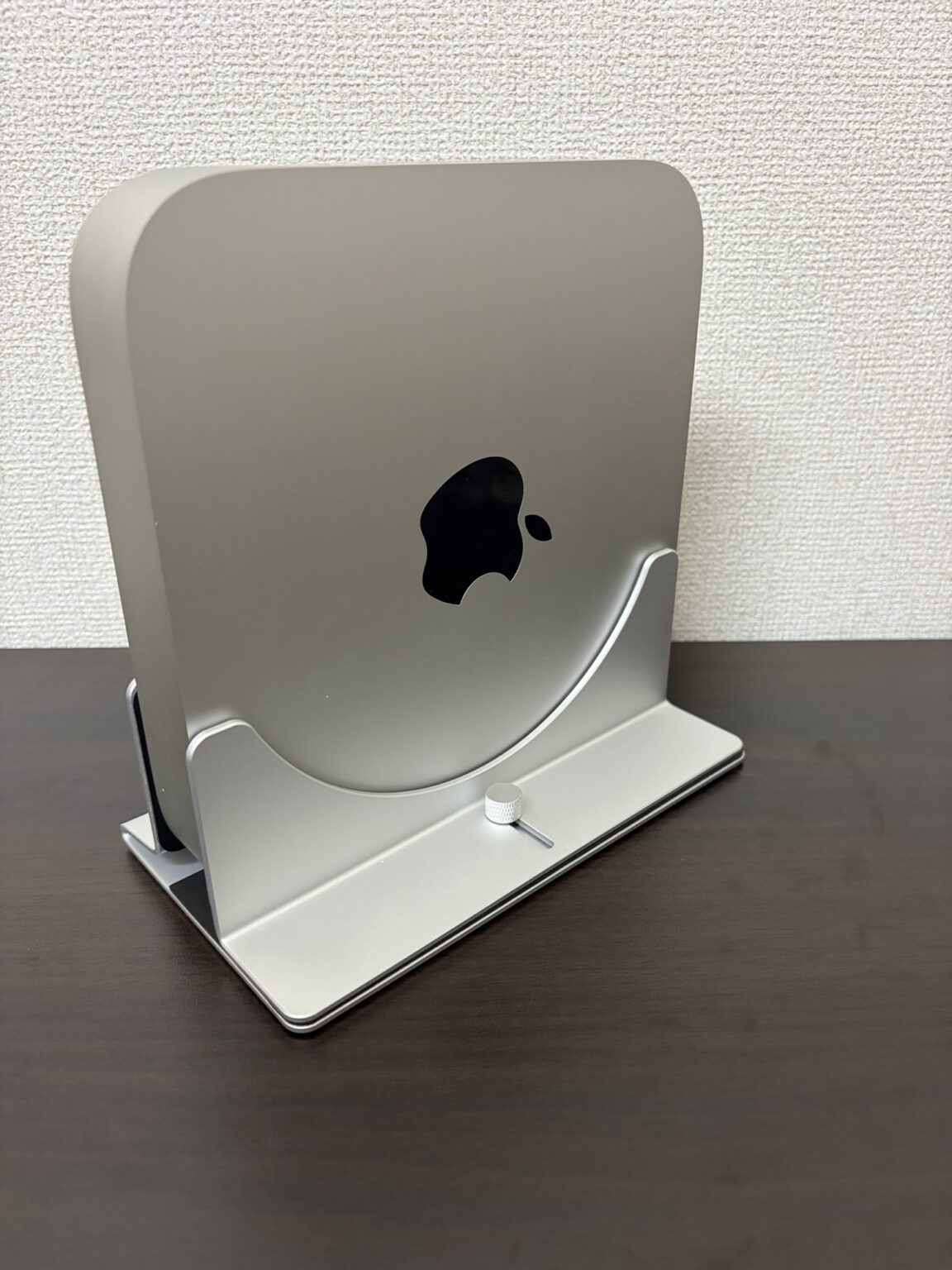
なので、縦置きスタンドを購入しました。
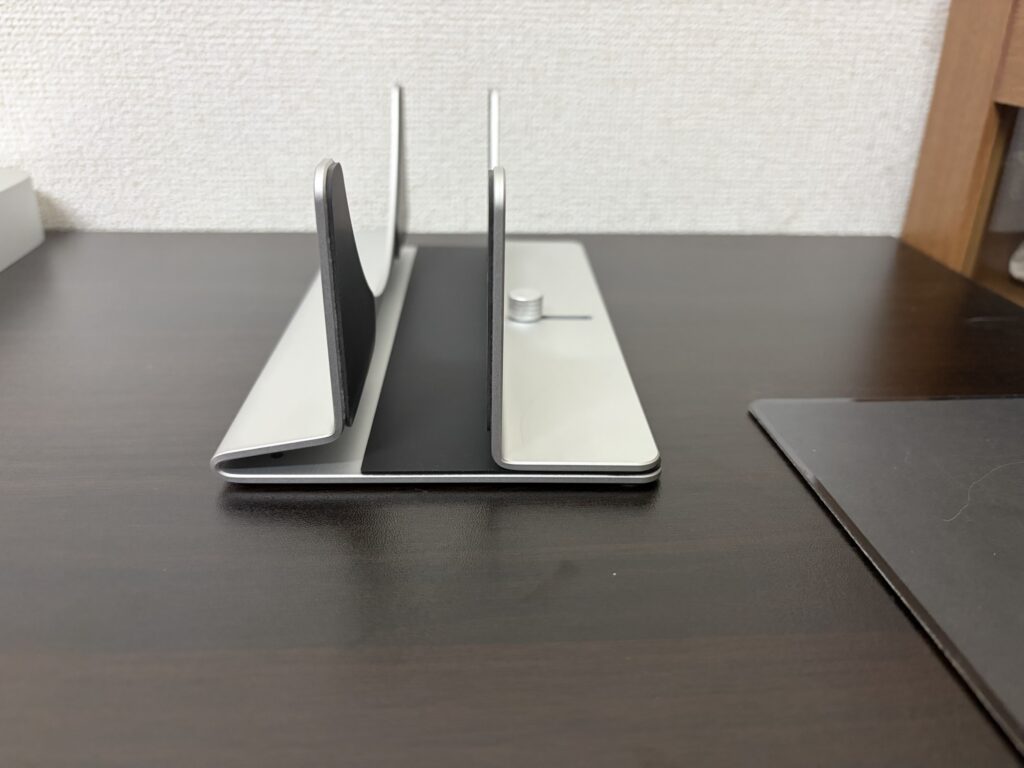
この画像で言うと、Mac mini 本体の裏側が左向きになるようにセットします。
上から見たらこんな感じです。
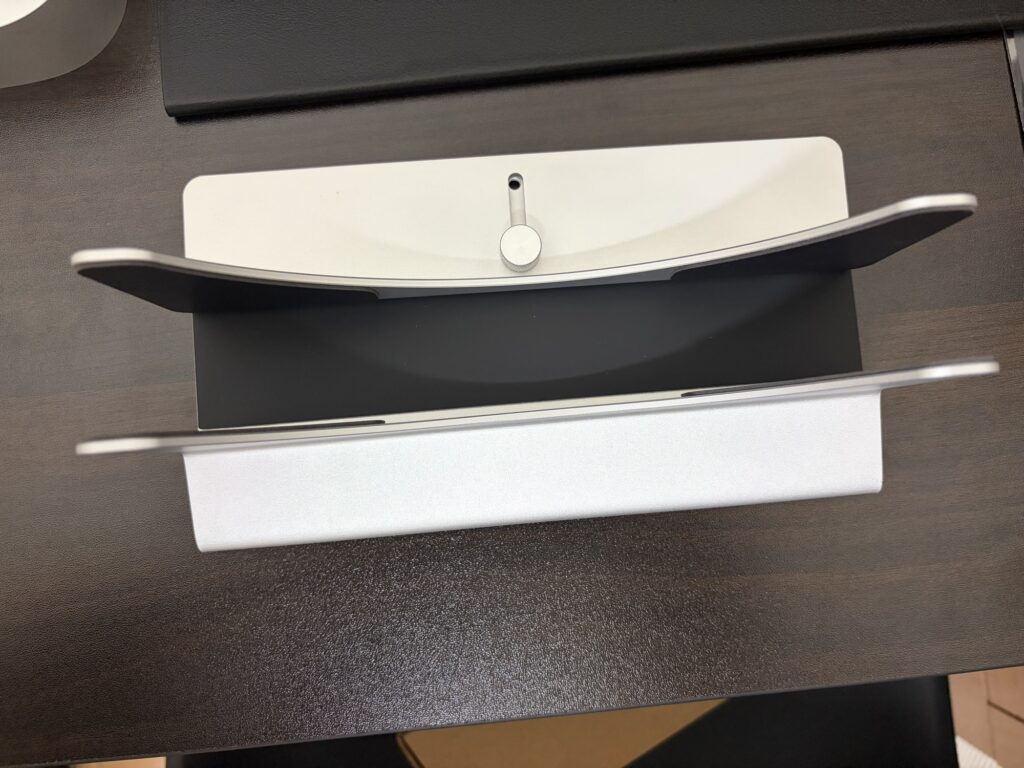
本体中央の上の辺りに、ツマミがあると思いますが、これで本体の幅を調整することができます。
ツマミを左に緩めて幅を調整します。
実際に縦置きして見ました。
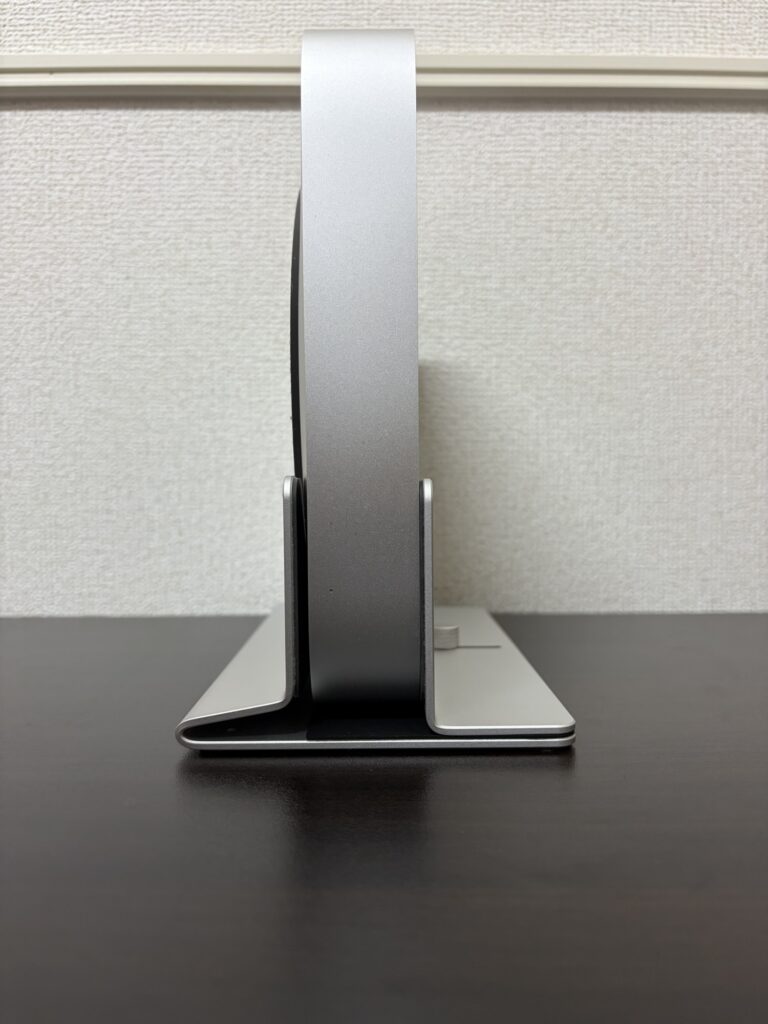
ピタッと収まりました。
裏向きで直置きしているときとは打って変わってええ感じです。
違う角度から見るとこんな感じです。
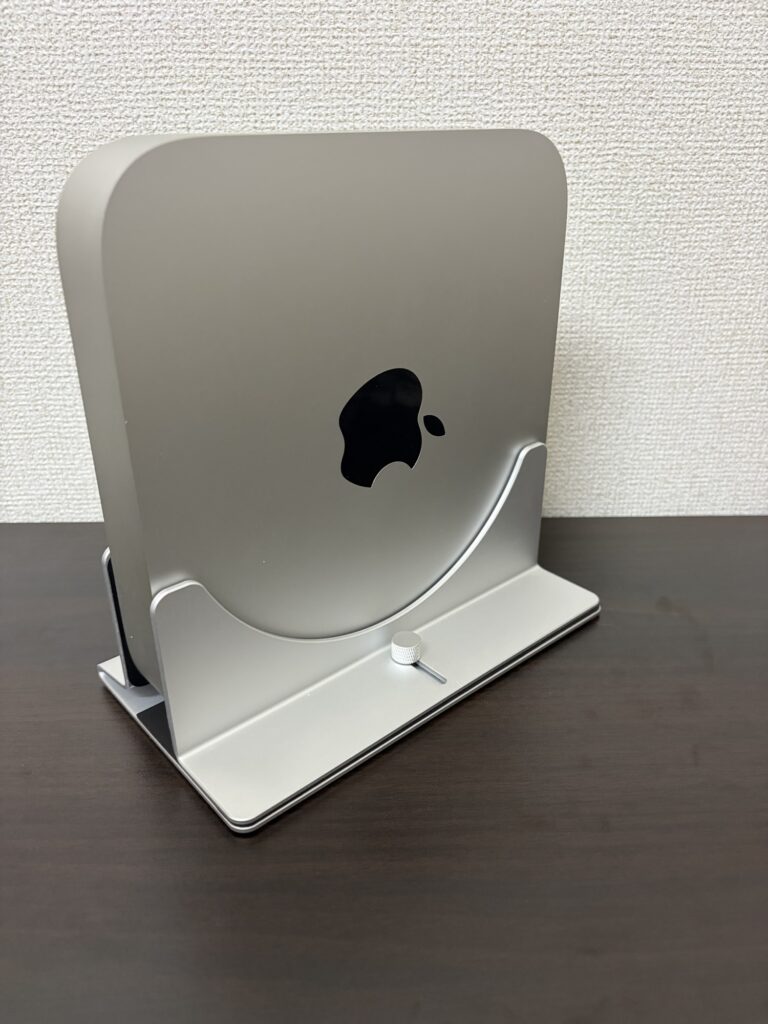
この縦置きの風貌、昔あったPS2を思い出しました。
エエ感じに置けたので、かなり満足です。
実際にモニターとかも設置してみました。
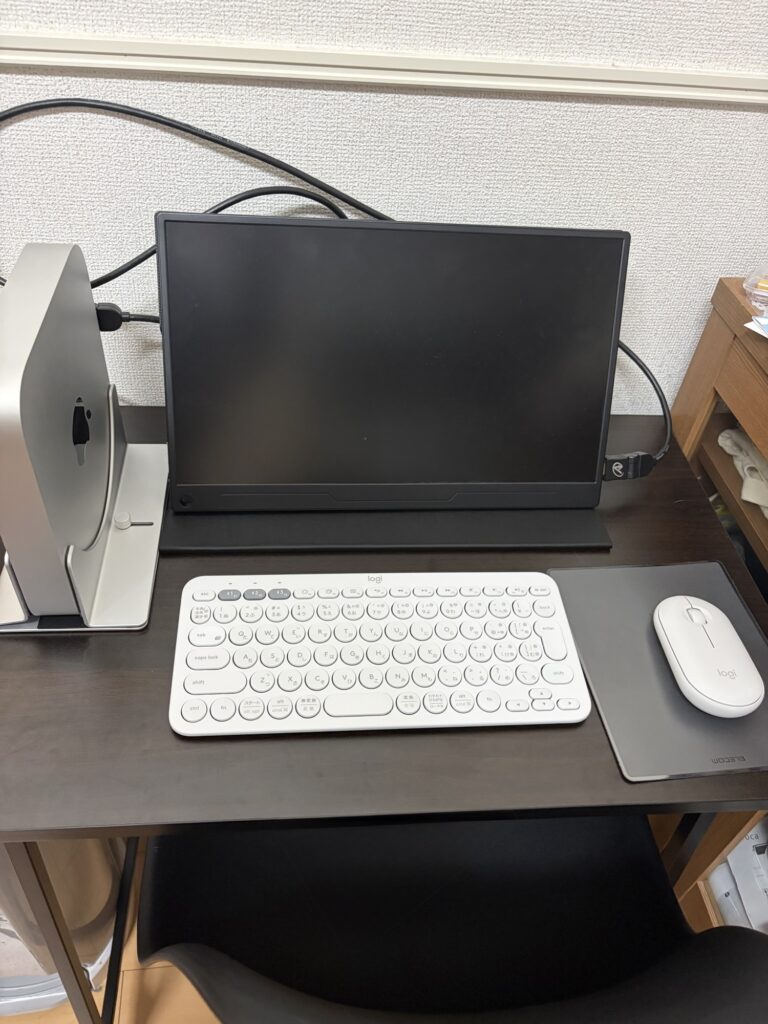
リビングの片隅にピッタリフィットのデスクを置いてるので、少し狭いですがこんな感じです。
キーボード横にタブレット、マウスの奥に飲み物を置けるくらいにはスペースができました。
M4の場合はサイズが異なるので注意してください。
M2用のスタンド
M4用のスタンド
Mac mini のWi-Fiの通信速度遅いなら一度試す価値はある
もし
- Mac miniだけ通信が遅い
- 他の端末は問題ない
- LANケーブルを使えない
という状況なら、
一度本体の向きを変えて試してみる価値はあると思います。
費用もかかりませんし、元に戻すのも数秒です。
ただし、
改善するかどうかはルーターの位置や部屋の構造によって変わるため、あくまで一つの改善方法として試してみてください。
まとめ
Mac mini M2のWi-Fiが不安定だった私の環境では、
本体を裏向きに設置しただけで通信品質が改善しました。
そして、その際に縦置きスタンドを購入したので、スッキリと設置することができました。
すべての環境で同じ結果になるとは言えませんが、まずは設置方法を見直してみる価値は十分あると思います。
特にWi-Fi接続で利用しているMac miniユーザーは、一度試してみることをおすすめします。
M2用のスタンド
M4用のスタンド