キーに厚みがあって、ある程度押した感触があるキーボードを探していました。
職場でたまに使用するPCのキーボードが押しやすく、「こういうキーボードを買えばいいのでは?」という考えになってきました。
色々と検討した結果、ある程度キーを押した感触があるものが自分には合っていると感じ、メカニカルキーボードを購入することにしました。
下記のような特徴があったので、「Keychron K2 Version 3(赤軸)」を購入しました。
- 比較的買いやすい価格
- 見た目が好み
- Mac・Windowsどちらも使え汎用性が高い
- 有線・Bluetoothどちらも使える
また、メカニカルキーボードの購入が初めてだったので、今回は赤軸タイプを選択しました。
1ヶ月ほど実際に使用して感じた、良いところ・気になるところなどをお伝えします。
結論
初めてのメカニカルキーボード購入でしたが、Keychron K2 Version 3(赤軸)を買って正解でした。
次のような特徴があると思っています。
| 良いところ | 気になったところ |
| 少ない力で押せて文字入力しやすい | Enterキーを押し間違える(慣れの問題) |
| 見た目がかっこよく、所有欲を満たせる | 厚みと重量があり、気軽な持ち運びには向かない |
| 赤軸は想像より押し心地が軽かった |
また、いつも使用しているキーボードと違うものを使うことで指先からの触感が異なり、良い刺激をもらえています。
私はUS配列を購入しましたが、現時点でJIS配列との違いで大きく困ることはありませんでした。
1ヶ月使用した結果、私は総合的にはかなり満足しております。
今回レビューしたkeychron k2 version 3(赤軸)はこちらからチェックできます。
※K2 Version 3には茶軸などのタイプもあります。赤軸以外の押し心地を検討している方は、購入時に軸の種類も確認してみてください。
購入した理由|なぜUS配列を購入したか
ブログを書き始めて、文字入力する機会が増えました。
なので、長時間入力しても苦にならないようなキーボードはないかなと探しており、色々とキーボードを探していました。
MX Keys MiniではなくK2を選んだ理由
「ロジクール Keys Mini 」と最終的にどちらにするか悩みましたが、
- 打鍵感があるキーボードの方が好ましかった
- 見た目とデザインが良かった
- メカニカルキーボードに興味が湧いてきた
ということからKeychron K2 Version 3を購入しました。
MX Keys Miniは何となく打鍵感を想像できたのに対し、使ったことのないメカニカルキーボードを一度試してみたかったことも、K2を選んだ理由です。
JIS配列ではなくUS配列を選んだ理由
今回はUS配列バージョンを購入しました。
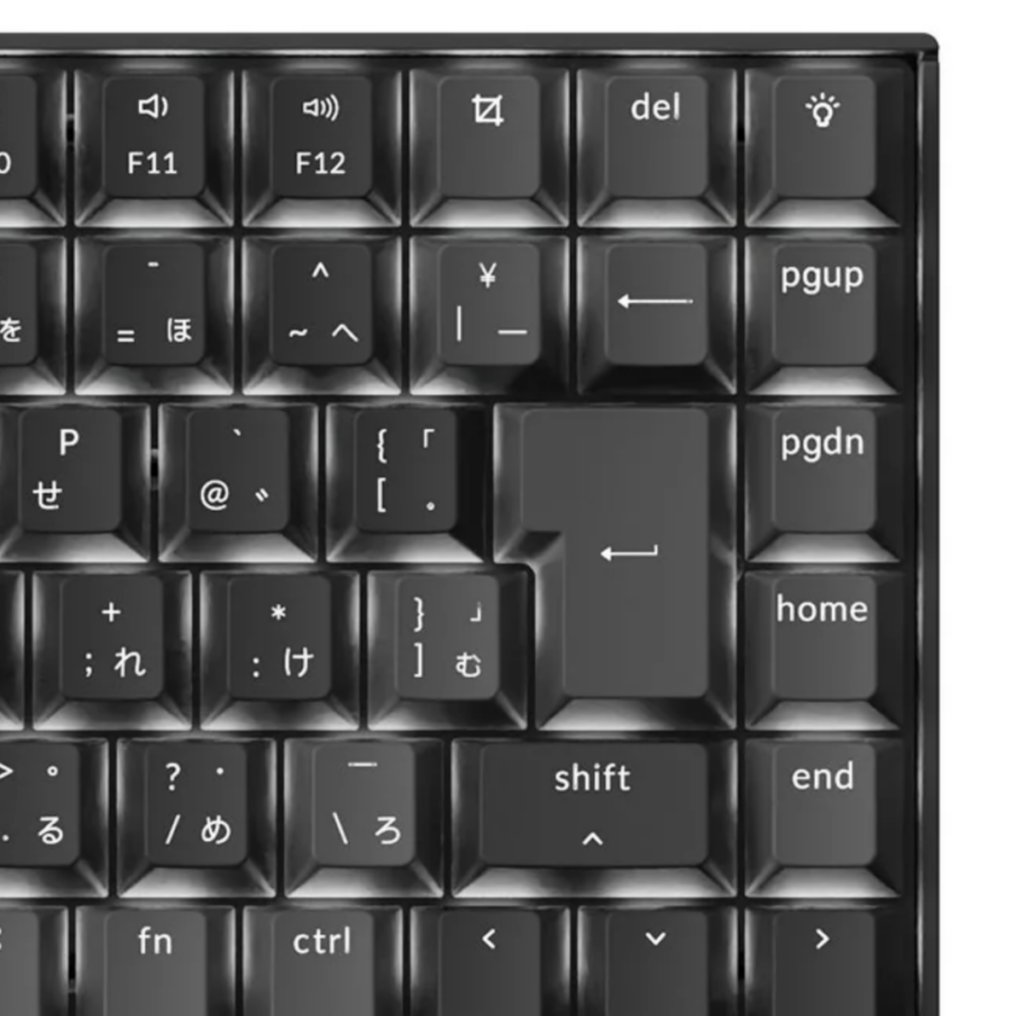
その理由は、右シフトと上キー(↑)が兼用になっていると不便だろうと思ったからです。
引用:Keychron国内総代理店のSUPER KOPEK
https://superkopek.jp/products/keychron-k2-v3?variant=47546579190000#&gid=1&pid=9
キーの役割自体は設定で変更できますが、キーキャップの表記まで変わるわけではありません。「どのキーに何を割り当てたのか覚えておくのも少し面倒だな」と感じ、US配列を選びました。
また、US配列の方が見た目がスッキリしていて、メカっぽくてかっこいいと感じたのも理由です(笑)。
初めてなので赤軸を選んだ
赤軸を選んだ理由は、初めてメカニカルキーボードを購入するなら、まず赤軸から試してみると良いという情報を見たからです。
見た目
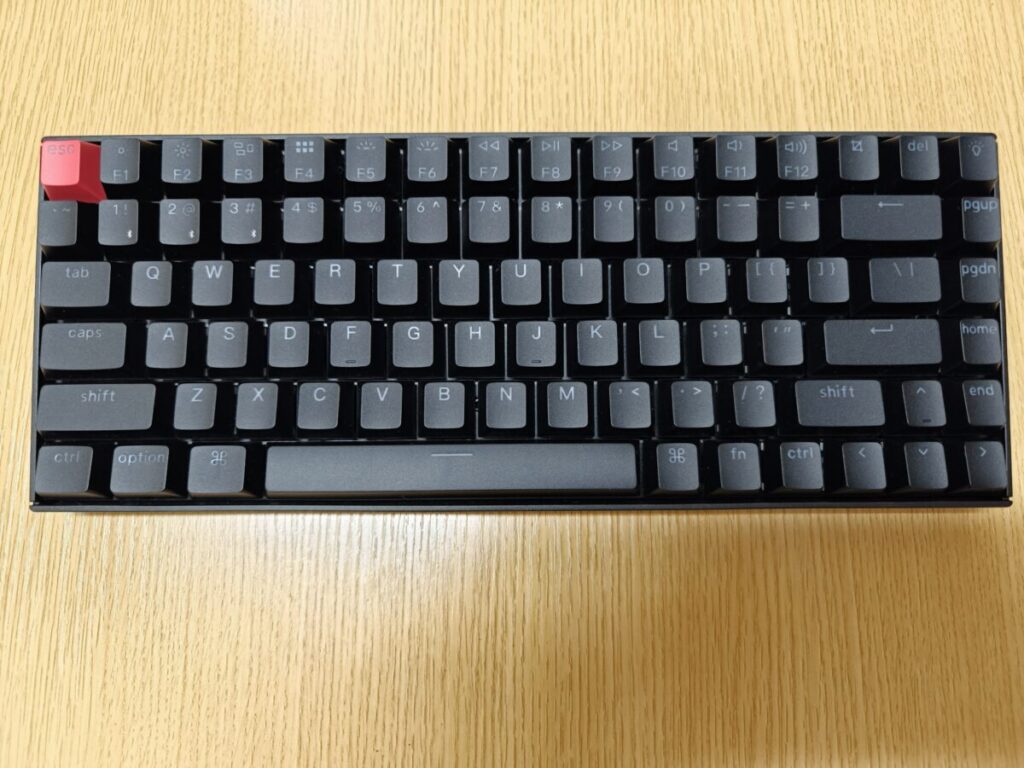
全体はブラックを基調とした落ち着いたデザインです。
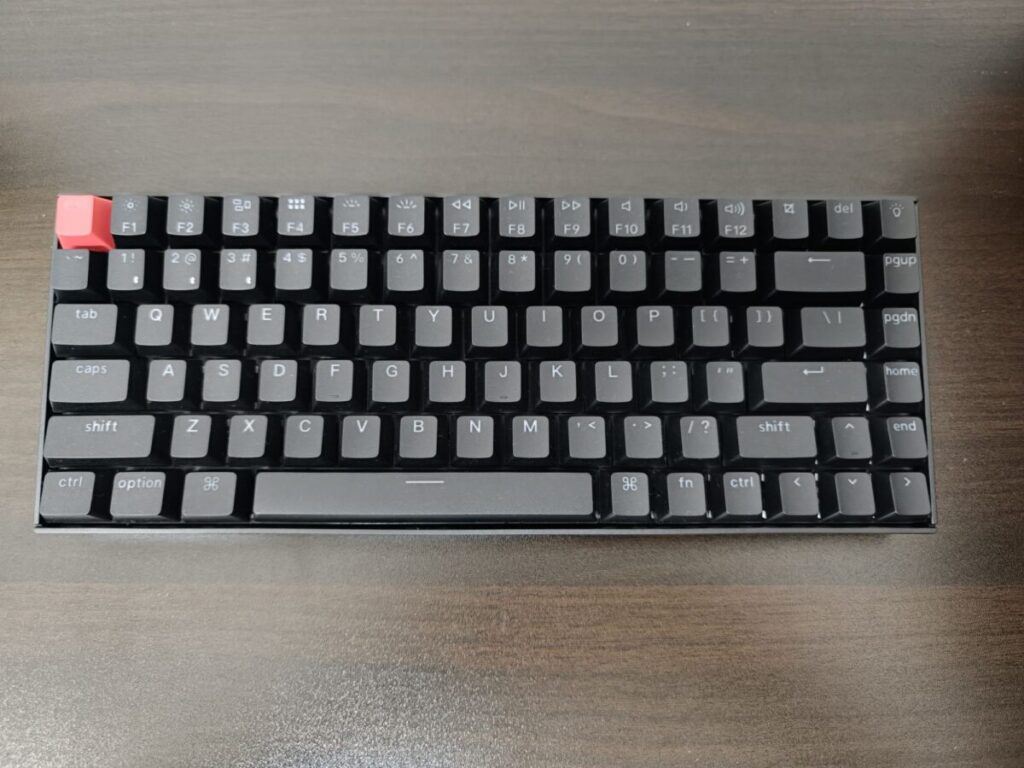
左上のEscキーが赤色でアクセントになっておりかっこよくて気に入っています。
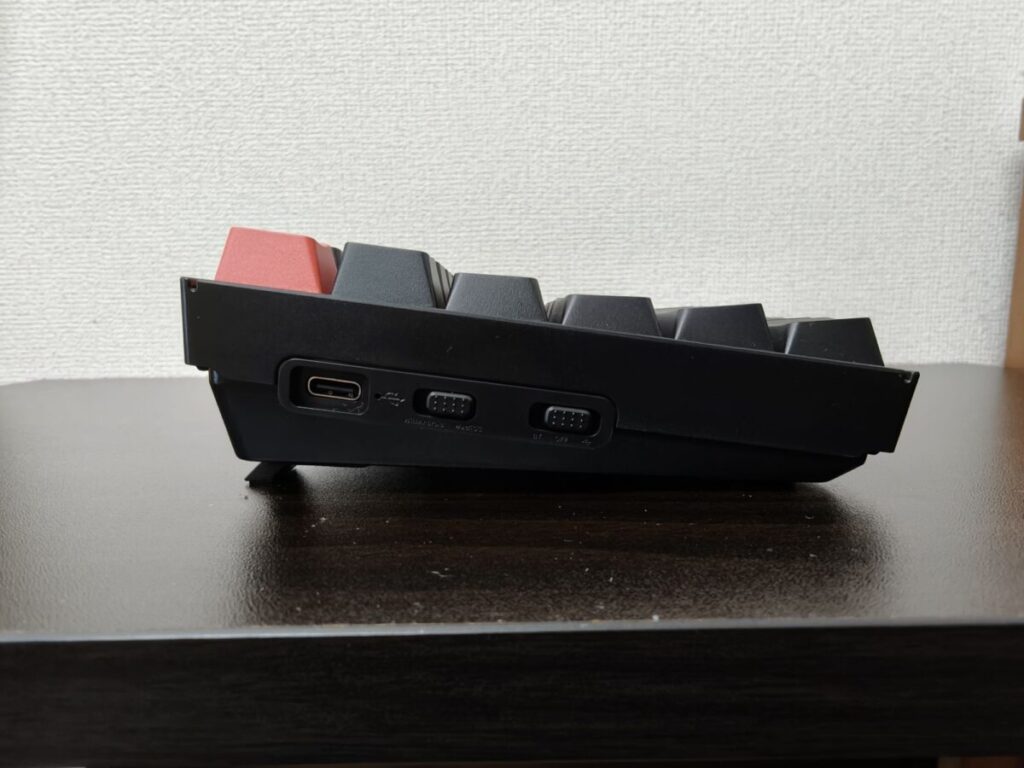
横から見るとキーだけでなく本体にもかなり厚みがあります。
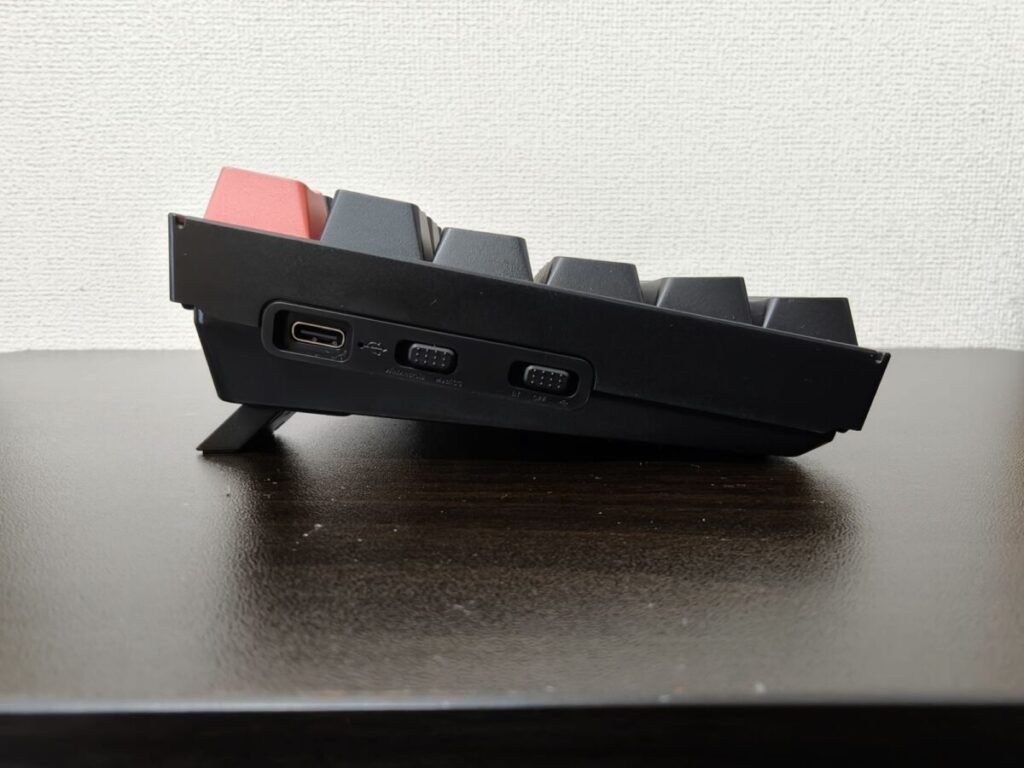
一番厚みのある部分は実測で約3cmです。
私は持ち運び用としては少し使いにくそうだと感じました。
薄めのキーボードのようにPCスリーブに一緒に入れるような事は難しい印象です。
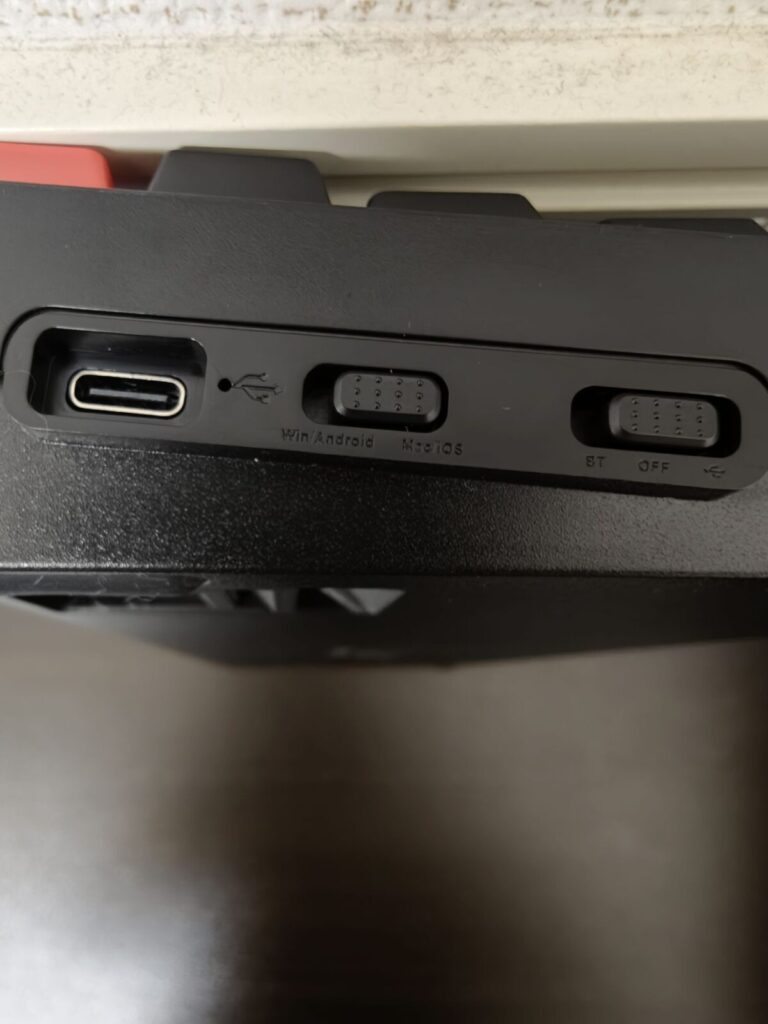
側面には、使用するOSを切り替えるスイッチがあります。
その隣には、Bluetooth接続とUSB Type-Cによる有線接続を切り替えるスイッチがあります。
背面です、キーボードに角度を付けられるパーツが付いています。
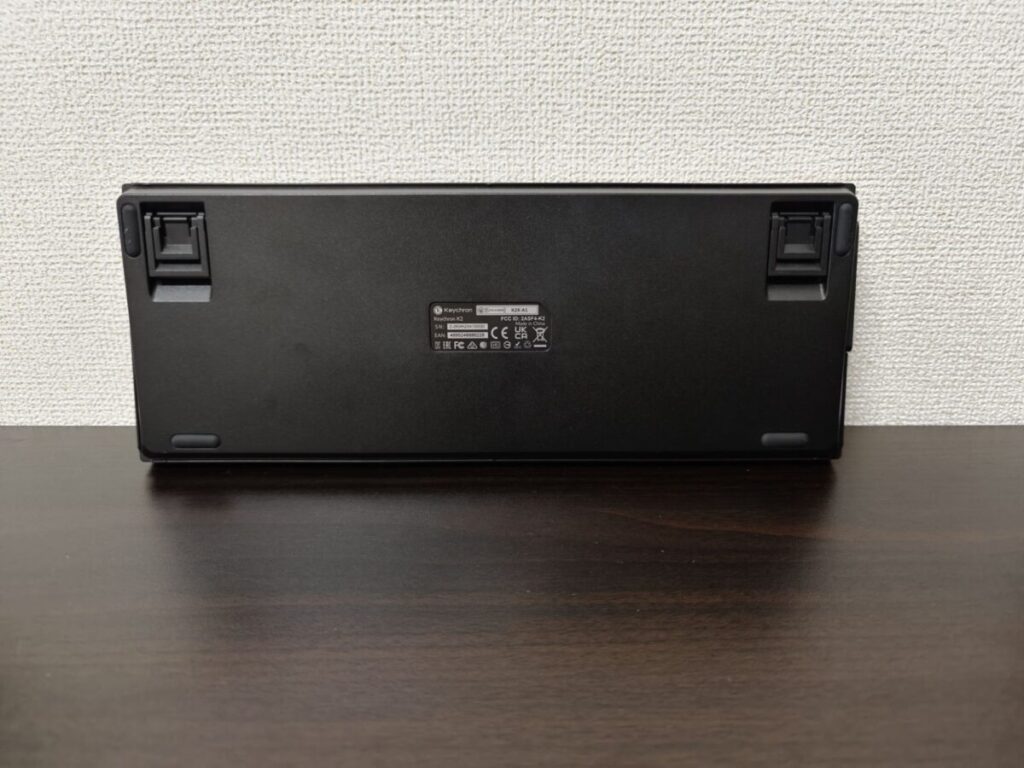
角度を付けられるパーツは大小2種類組み込まれています。
大きい脚で立てた状態です。
こちらの方が角度を付けられます。
小さい脚で立てた状態です。
浅めの角度です。
keychron k2 version 3の良いところ
文字入力しやすい
仕事でもメインで使用しているPCはノートPCなので、キーに厚みがありません。
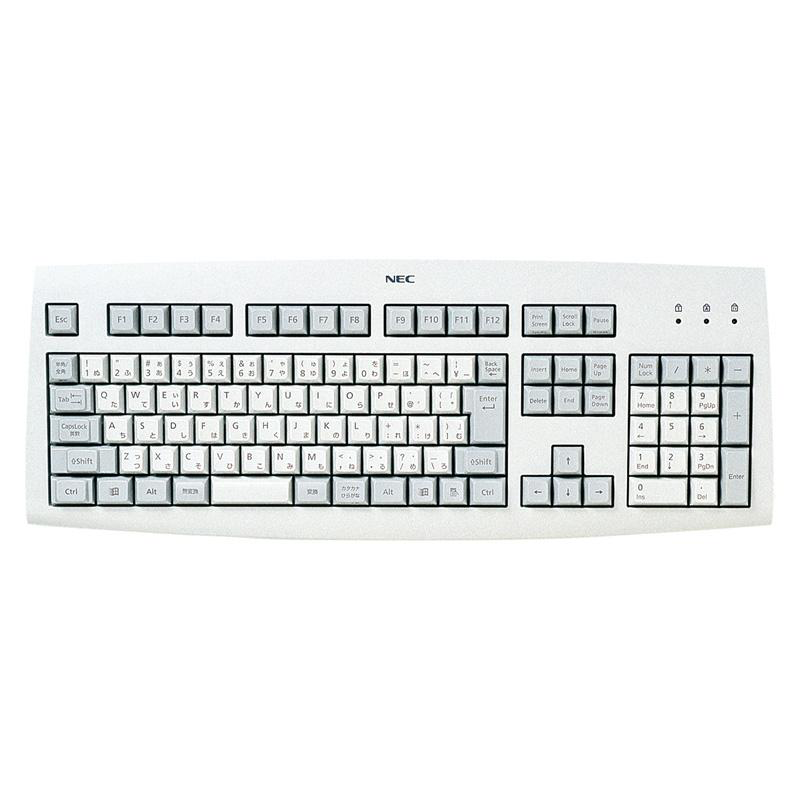
一方、職場でたまに使用するファクトリーPCには昔ながらの厚みのあるキーボードが接続されており、押している場所が分かりやすく、使いやすいと感じていました。
下の画像のようなイメージです。
引用:サンワダイレクト
https://direct.sanwa.co.jp/ItemPage/FA-NX1N
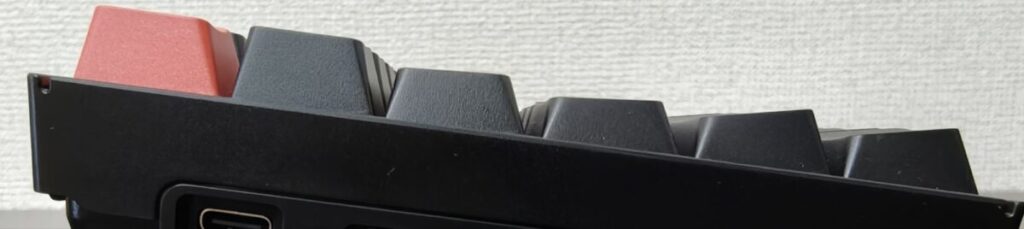
今回購入したkeychron k2 version 3 のキーも厚みがあり(実測で約6mm)押している感覚がしっかりとあり、文字入力しやすいです。
keychron k2 と比べ、職場のキーボードはもう少し押した際に跳ね返りがあります。
ですが、keychron k2はそれよりも跳ね返りが弱めなので、ブログの記事を書くために長時間文字を入力していても、キーが重くて指が疲れるような感覚はありません。
私は厚みがある方が、押しているキーの位置を指先で把握しやすく好みです。
また、キーの間隔もちょうど良いです。
以前、持ち運び用としてK380を購入し、家でもたまに使用していました。
しかし、私にはキーの間隔が少し狭く、指を縮めるようにして入力する必要があったため、長時間使っていると疲れを感じました。
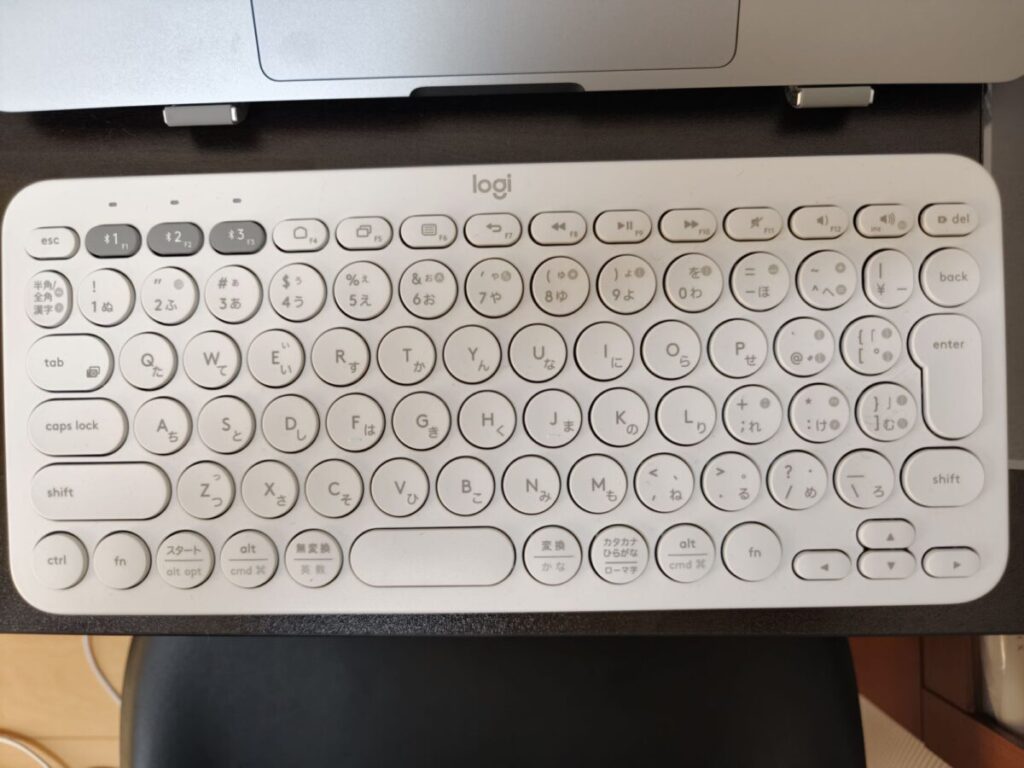
私の場合、家で腰を据えて長時間文字入力する用途には合わず、結局あまり使わなくなりました。
その点、Keychron K2 Version 3はキーの間隔にも余裕があり、自然な手の位置で文字を入力できています。
いつものキーボードと押し心地が違うだけで気分が変わる
学生の頃、文字を書いて勉強する際に、気分によって使うシャーペンを変えたりしませんでしたか?(笑)
私は、何本かシャーペンを持っており、その日の気分で使うものを変えていました。
使用するキーボードを変えるというのは勉強する際に使用するペンを色々変えてみる・・・という行為に近いんじゃないかなと感じました。
指先から伝わる感触がいつものキーボードとは違うだけでも、文字入力するときの良い刺激になっています。
キーボードでの文字入力が「苦」ではなく、「楽しい」ものになりつつあります。
文字入力をたくさんする日がある私にとっては、その違いは思ったよりも大きかったです。
見た目が良く、使いたくなる
純粋に見た目が良いところも気に入っています。
ガジェット感は強いですが、ごちゃごちゃしたデザインでなく、シンプルなかっこよさがあります。
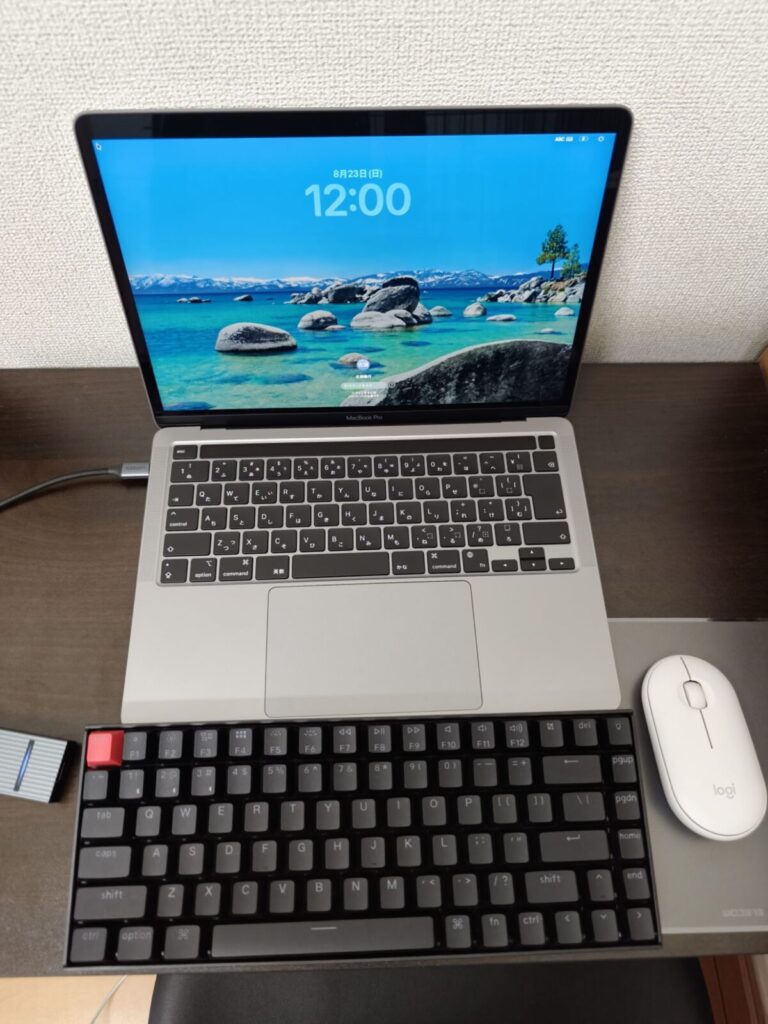
パッと視界に入り、
「やっぱかっこいいな」
となり、今日も触ってみるか!
となる日が増えました(笑)
毎日のように使うものだからこそ、見た目が自分の好みに合っていることも思っていた以上に大切でした。
Keychron K2 Version 3のバックライトの光り方を変更する方法
右上の「💡」マークのキーを押すと、バックライトの光り方を変更することができます。
初期状態では、ゆっくりと点滅するような光り方になっていました。
私は作業中に少し気が散ってしまったので、常時点灯へ変更しました。
押すたびに光り方が変わっていきます。
常時点灯のパターンはけっこう奥の方にあるので、根気よく押していただけたらと思います。
Mac側でウィンドウ整列のキーのカスタマイズを変更した
MacBook本体のキーボードではウィンドウを左右に整列するショートカットを使用できましたが、Keychron K2 Version 3から同じ操作をしても、私の環境ではうまく動作しませんでした。
keychron k2側のキー設定を変えたら、他の操作で影響が出そうだったので、Mac側でショートカットキーを下記に変更しました。
Control(⌃)+ Option(⌥)+ < / >
変更は下記の順で移動していくと実施できます。
- 「システム設定」を開く
- 「キーボード」を選択
- 「キーボードショートカット」を開く
- 「ウインドウ」を選択
- 「2分割」の項目を開く
- 「左半分にタイル表示」「右半分にタイル表示」のショートカットを変更
変更したい項目を選択し、使用したいキーの組み合わせを入力すれば設定できます。
気になるところ
US配列に慣れるまではEnterキーを押し間違える
JIS配列のキーボードと比較するとEnterキーが小さいです。右shiftの上のキーです。
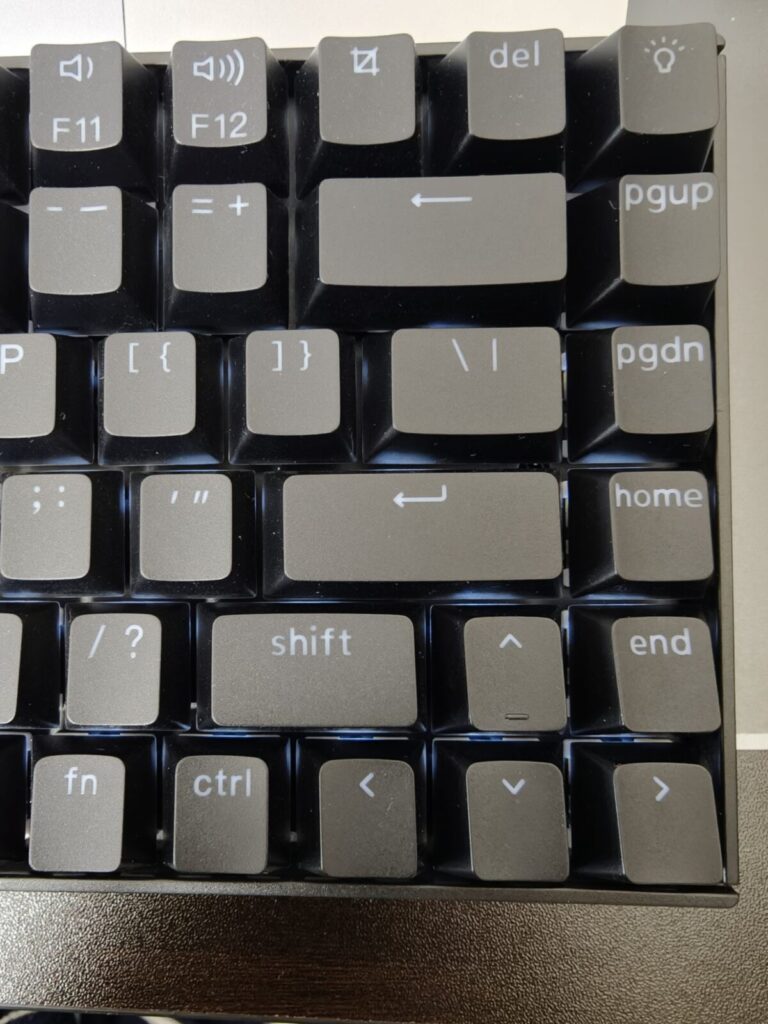
JIS配列と比べるとEnterキーが小さく、私はEnterキーを押そうとして、その上にある「¥」キーを押してしまうことがあります。
比較としてJIS配列のキーサイズ写真を貼っておきます。
引用:Keychron国内総代理店のSUPER KOPEK
https://superkopek.jp/products/keychron-k2-v3?variant=47546579190000#&gid=1&pid=9
1ヶ月使用した現在でも押し間違えることがありますが、まだUS配列に慣れていないことが大きいと思っています。
私的には、ひらがなが記載していないスッキリした見た目の方がいいので、いずれ慣れるかなと思い、あまり気にしていません。
想像していたよりも打鍵音は大きめ
普段はAirPods Proでノイズキャンセリングを使いながら文字入力しているため、打鍵音はあまり気になっていませんでした。
しかし、AirPods Proを外して入力してみると、思っていたより音が大きくて少し驚きました。
MacBookのキーボードで入力していたら、ほぼ音がしませんが、Keychron K2で入力していると「カタカタ(スコスコに近い)・・・」という音がしっかり目に聞こえます。
周りに人がいない環境で使用するぶんには全然問題ないと思いますが、人がいる環境で使用する場合は、打鍵する力を少し弱めるなど、周囲への配慮はある程度必要だと感じました。
キーの間にホコリが入りやすい
キーとキーの間に間隔があるので、ホコリが溜まりやすい構造です。
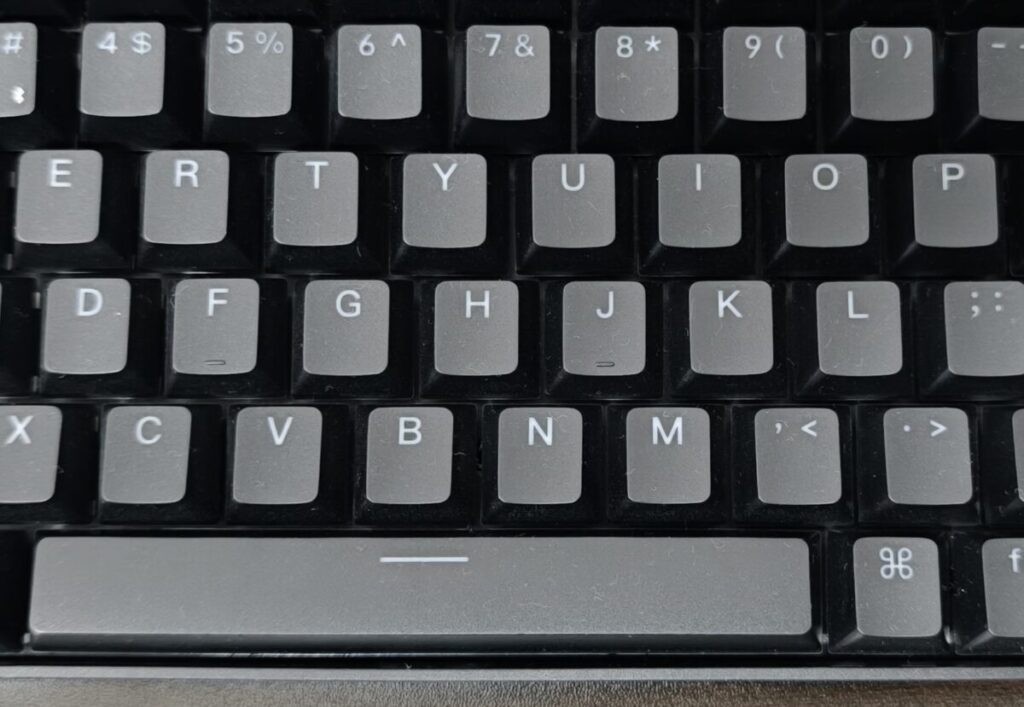
少しの間置いているだけでホコリが入っているような場合が、けっこうあります。
こまめに柔らかい布でふき取るか、エアダスター等で吹き飛ばしてもいいかもしれません。
ですが、長年使用していたらどうしてもキャップの下等にホコリや汚れが溜まると思います。
付属の工具でキーキャップを外すことができるので、汚れが気になってきたらキーキャップを外して掃除してみようと思っています。
keychron k2 version 3はこんな人に向いている
こういう方にオススメしたいです。
- 初めてメカニカルキーボードを使ってみたい
- いつもと気分を変えてキーボードで文字入力したい
- 軽い力で文字入力できるキーボードが欲しい
私は見た目やキー配置からUS配列を選びましたが、JIS配列から乗り換える場合はEnterキーなどの配置に違いがあります。
購入前にJIS配列・US配列の両方を見比べて、自分が使いやすそうな方を選ぶことをおすすめします。
逆にこういう方にはオススメしづらいです。
- 薄型で持ち運べる場所を取らないキーボードが欲しい
- 赤軸タイプに重めの押し心地や強い反発感を求める。
今回レビューしたkeychron k2 version 3(赤軸)はこちらからチェックできます。
※K2 Version 3には茶軸などのタイプもあります。赤軸以外の押し心地を検討している方は、購入時に軸の種類も確認してみてください。
まとめ
今回購入したkeychron k2 version 3が初めてのメカニカルキーボードでしたが、1ヶ月使用した現在も、買って良かったと感じています。
US配列は使いにくいかなと購入前は心配していましたが大きく困っておらず、いつも通り使用できています。
むしろスッキリとした見た目なので、こちらの方が気に入っているまであります。
軽い力でも文字入力しやすい打鍵感に加え、見た目も気に入っています。
いつも使用していたノートPCのキーボードと違い、良い刺激をもらえています。
Enterキーを押し間違える、打鍵音が想像より大きい、ホコリが溜まりやすいなど細かい気になる点はありますが、私の使い方では大きな不満にはなっていません。
Keychron K2 Version 3を検討している方の参考になれば幸いです。