IIJmioを最近再契約しました。
今回はIIJmioをiPhoneで利用するため、APN構成プロファイルをインストールして初期設定を行いました。
APN構成プロファイルを含めた初期設定を行っていたところ、設定ミスによりIIJmioだけでなくメインのahamo回線まで通信できなくなってしまいました。
普段メインで使っている回線まで使用できなくなってしまったので、かなり焦りました。
同じトラブルで困っている方は、この記事の手順を確認すれば数分で解決できると思います。
APN構成プロファイルとは?
APN構成プロファイルとは、APNなどの通信設定をまとめてiPhoneへ登録するためのファイルです。
IIJmioやNUROモバイルなど、多くのMVNO(いわゆる格安SIM)ではiPhone利用時に必要になります。
例えばIIJmioでは、公式サイトからAPN構成プロファイルをインストールすることで、必要な通信設定が自動で登録されます。
私は以前にもIIJmioを契約したことがあり、APN構成プロファイルを設定した記憶もありました。
しかし、APN構成プロファイルの役割や、iPhoneとAndroidでは設定方法が異なることを十分理解しないまま設定を進めていました。
一方、ドコモやau、ソフトバンクなどのMNOでは、通常APN構成プロファイルをインストールする必要はありません。
私は普段ahamoを使っていたため、APN構成プロファイルを意識する機会がほとんどなく、今回の設定でも見落としてしまいました。
AndroidではAPN構成プロファイルは不要
Androidでは、iPhoneのようにAPN構成プロファイルをインストールする必要はありません。
多くのAndroid端末では、SIMやeSIMを認識するとAPNが自動で設定されます。
自動で設定されない場合は、通信事業者が案内しているAPN情報を端末へ手動で入力します。
つまり、Androidにも「APN設定」はありますが、iPhoneのような「APN構成プロファイル」を使う方式ではありません。
iPhone でIIJmioのeSIMを設定したのにネットが使えない
iPhoneでIIJmio回線を使用する場合、eSIMインストール後に「構成プロファイル」というものもインストールする必要があります。
なので、今回はiPhone 17を使用予定だったのでインストールを実施しました。
しかし、
アンテナは立っているのに通信できない
という状態になりました。
Safariで検索実施しても開けず、データ通信ができませんという表示がされていました。
そしてまさかの、もう一つのメイン回線であるahamoも通信できなくなってしまいました。
正直かなり焦りました。
この時点では原因が分からず、再起動や設定の見直しを試したほか、「時間を置けば直るかもしれない」と思い、翌日にもう一度設定をやり直しました。しかし、状況は変わりませんでした。
先ほど登場したiPhone 17はIIJmioに乗り換えた際に購入したものです。
IIJmioで購入したiPhone 17の状態などをレビューした記事はこちら↓


原因は適切なeSIMに切り替えてプロファイルをインストールしてなかった
原因は今回インストールした、IIJmioのesimに切り替えてプロファイルをインストールしていなかったことが原因でした。
前回もデュアルSIMで使用していましたが、そのときは物理SIMとIIJmioのeSIMを組み合わせていました。
当時は同じ手順で問題なく設定できていたため意識していませんでしたが、今振り返ると、たまたま正しい状態でAPN構成プロファイルをインストールできていたのだと思います。
なので、特に意識することなく通常の手順で設定し問題なく使用できていました。
しかし、設定手順のページをよく見てみると、
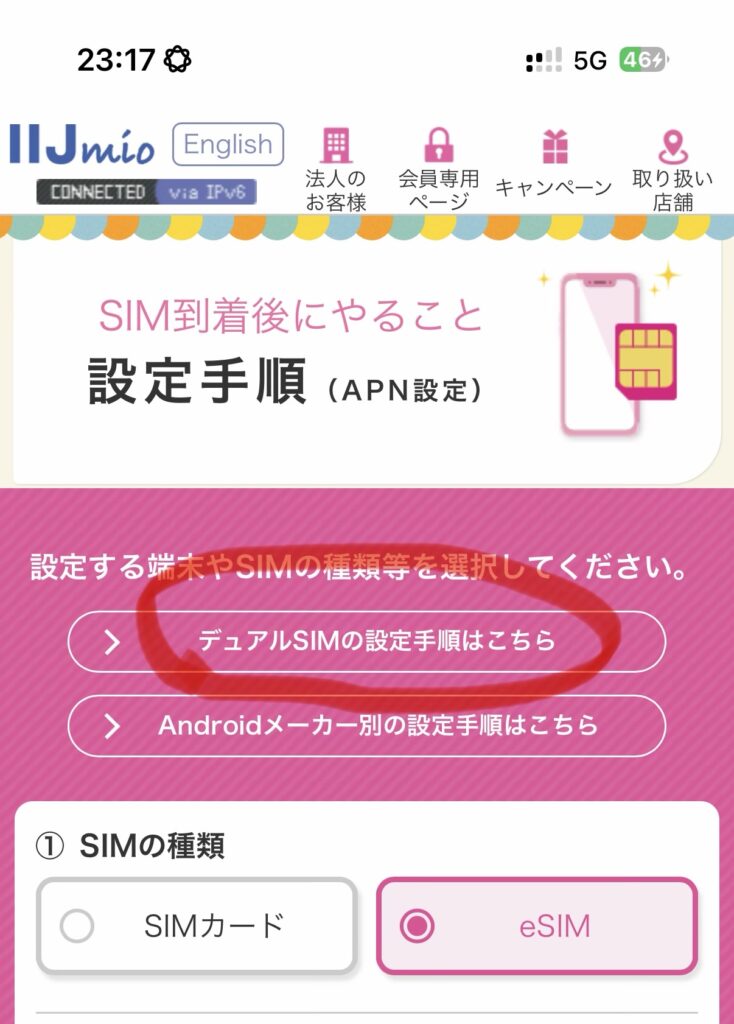
引用:IIJmio設定手順
https://www.iijmio.jp/hdc/guide/setting/
「デュアルSIMの設定手順はこちら」
といのが書いてありました・・・
私は通常の設定手順だけを見て進めてしまい、この案内を見落としていました。デュアルSIMで設定する場合は、このリンク先の手順も確認することをおすすめします。
IIJmioのeSIMで通信できないときの解決方法
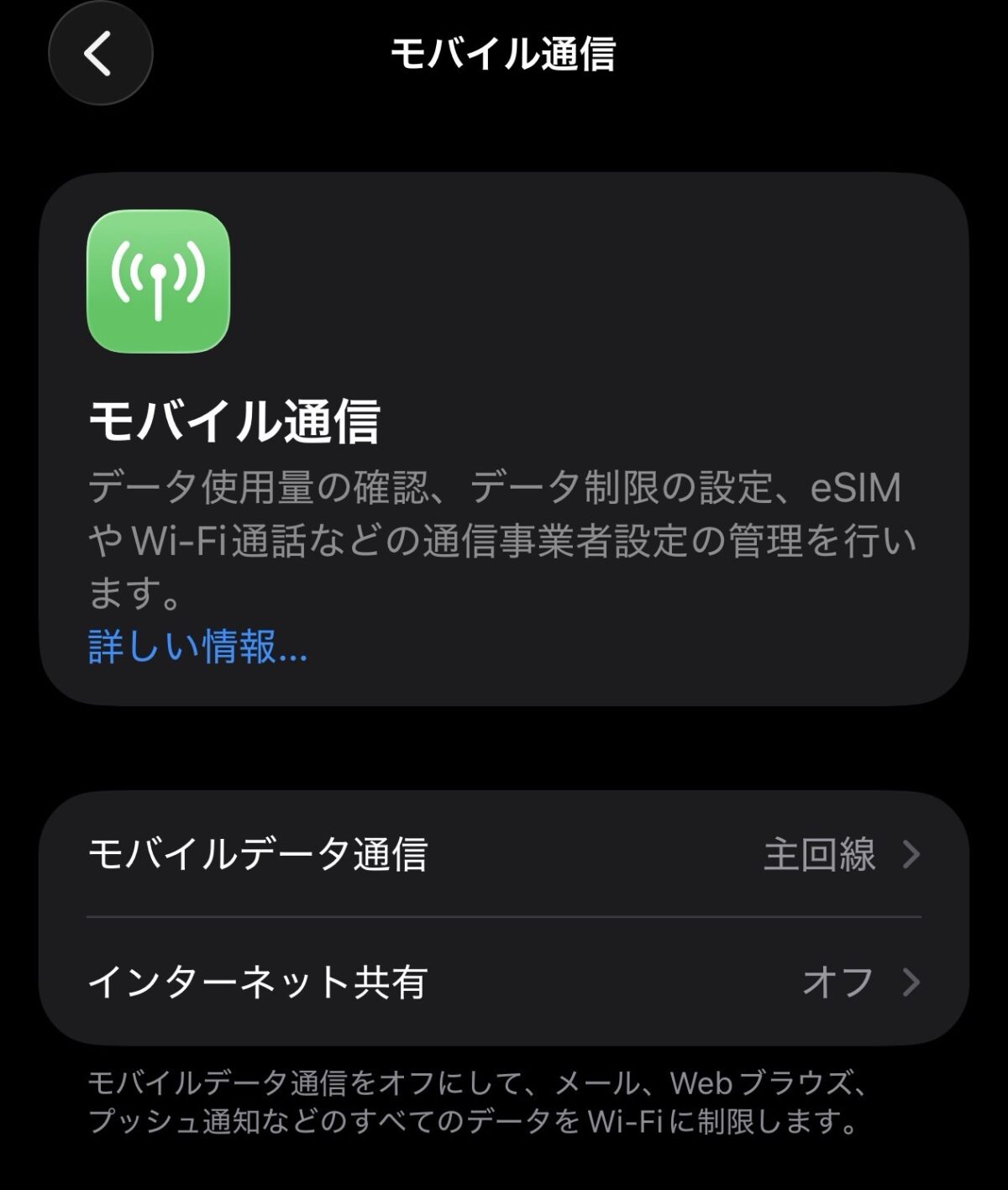
① iPhone のモバイルデータ通信をIIJmioのsimに切り替える
まず、Wi-Fiで通信できる環境で実施してください。
私もこの手順で通信できるようになりました。
既にeSIMはインストール完了している状態を想定しています。
設定
↓
モバイル通信
↓
モバイルデータ通信
からモバイル通信するSIMをIIJmioに切り替えます。
※iPhoneでは、モバイルデータ通信をIIJmio側へ切り替えた状態でAPN構成プロファイルをインストールする必要があります。
これをしないで、現状使用している主回線のeSIMをモバイルデータ回線で使う状態で実施すると、他の回線も通信できなくなってしまいました。
② IIJmioの最新プロファイルをインストール
設定の手順内には、IIJmioのアプリ(My IIJ)を使用してインストールするように記載がありました。
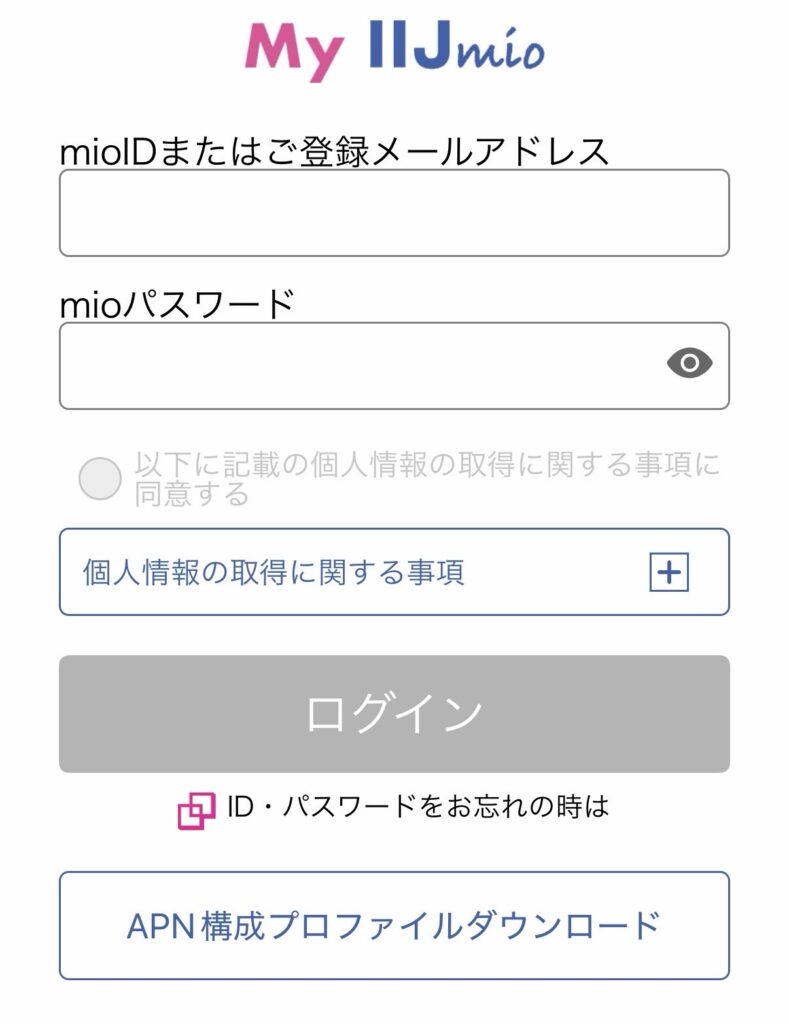
引用:IIJmio公式 My IIJmioアプリより(筆者スクショ)
「APN構成プロファイルダウンロード」のボタンを押してダウンロードします。
私はこの手順でAPN構成プロファイルを再インストールしたところ、IIJmio・ahamoともに正常に通信できるようになりました。
事前にアプリをダウンロードしていたら、オフライン環境でも可能と書いてました。
③ データ通信回線を確認
モバイル通信設定でIIJmio回線が選択されているか確認します。
④ iPhoneを再起動
最後に再起動します。
私の場合はこれで無事に通信できるようになりました。
iPhoneにインストールできるAPN構成プロファイルは1つだけ
iPhoneでは、一部のMVNOでAPN構成プロファイルを利用します。
しかし、iPhoneで保存できるAPN構成プロファイルは1つとなっています。
そのため、
- IIJmio
- NUROモバイル
など、それぞれ異なるAPN構成プロファイルが必要なMVNO同士を組み合わせると、そのままの設定では通信できない可能性があります。
もう一方のSIMで通信させたい場合、毎回現在通信しているSIMのプロファイル消してから、通信させたい方のプロファイルをダウンロードするという手間が発生してしまいます。
iPhoneで、APN構成プロファイルが必要なMVNOを2回線組み合わせて利用するのは、避けた方がよさそうです。
ドコモやauの回線+IIJmioなどのMVNOとする方が安心です。
また調べてみた結果、使用する回線が、
- ドコモの格安プランのahamo
- auのpovo
- UQモバイル(使用するiPhoneのOSがIOS 15以上)
の場合はAPN構成プロファイルは不要のようです。
Y!mobileの場合は、他社購入のiPhoneを使用する場合は、APN構成プロファイルが必要なようです。
実際に私はahamoとIIJmioのeSIMを混在させていますが、ahamoではAPN構成プロファイルをダウンロードしていないので、正常に通信できています。
まとめ
今回通信できなくなった原因は、モバイル通信させるSIMを適切に切り替えずにAPNプロファイルをダウンロードしたことが原因でした。
IIJmioのAPN設定、「デュアルSIMの設定手順」を参考にすることで適切に設定することができました。
まあ、iPhoneにはAPNプロファイルを一つしか保存できないことも学びました。
IIJmioのような格安SIMが主要となってきていますが、けっこう自分で調べて設定してね、というような部分が多いです。
私の場合も、デュアルSIM設定の場合の手順を大事な見落としていて沼ってしまいました。
同じようにアンテナは立っているのに通信できず困っている方は、故障を疑う前にこの記事で紹介した手順を一度確認してみてください。